Fejlfinding af problemer

Når du støder på et problem, og du prøver at finde ud af om du selv kan løse det eller er nødt til at rapportere en fejl, så følg trinene herunder. Husk, at i mange tilfælde er det vigtigt, at genindlæse websiden før nogle ændringer slår igennem.

Genstart browseren

Nogle gange hjælper selv de simpleste ting, så afaslut/luk browseren, og forhåbentlig er problemet løst efter en genstart.

Hvis du har holdt computeren tændt i lang tid, kan det også hjælpe at genstarte enheden.


Sørg for, at browseren er opdateret.

Hvis du bruger en ældre version af browseren, er der en chance for, at fejlen allerede er blevet rettet, og at du ikke vil have problemet i den nyeste version af Vivaldi. Så sørg for at opdatere din browser regelmæssigt.

Du kan også tjekke de seneste Snapshot-changelogs på vores Snapshot-blog. De nyeste rettelser og nyeste funktioner testes i Snapshots, før de udgives i den stabile version af browseren. Så er du nødt til at vente, indtil den næste stabile version af Vivaldi er frigivet.


Test i en anden profil

På computere kan en udvidelse eller en bestemt indstilling nogle gange forårsage problemet. Hvis du vil kontrollere, om det er tilfældet, skal du teste webstedet eller funktionen i en gæsteprofil eller i en ny brugerprofil.


Deaktiver udvidelser

Udvidelser er en almindelig årsag til problemer i computer-browseren. Det er en af grundene til, at Vivaldi har så mange indbyggede funktioner – så din browseroplevelse ikke vil blive hæmmet af kompatibilitetsproblemer med udvidelser.

For at deaktivere udvidelser, gå til Vivaldi-menuknap Vivaldi-menuen > Værktøjer > Udvidelser og slå alle udvidelser fra i nederste højre hjørne på hvert udvidelseskort.
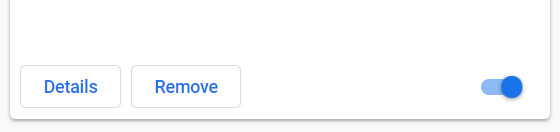
Nedre halvdel af et udvidelseskort på udvidelsessiden

Hvis problemet ikke opstår med deaktiverede udvidelser, skal du begynde at aktivere dem en efter en og teste mellem hver genaktiveret udvidelse.


Aktiver (tredjeparts) cookies

Cookies bruges til meget mere end at spore brugernes surfingvaner. Nogle gange kræver websteder tredjepartscookies for at vise indhold, der oprindeligt blev lagt ud på et andet websted. For eksempel, indlejrede videoer eller Vivaldi Blog’s kommentar-sektion.

I Vivaldi blokeres tredjepartscookies som standard i Private vinduer. For at gennemse og ændre dine cookieindstillinger, gå til Indstillinger > Privatliv > Cookies.


Deaktiver tracker- og adblocker

Webstedsfunktionaliteten kan afhænge af elementer med trackere, der er blokeret af tracker- og/eller adblockeren. Klik på blocker skjold knap Indholdsblokering i venstre side af adresselinjen for at deaktivere blockeren og teste hjemmesiden.


Slet browserdata

Websteder bliver opdateret hele tiden, men oplysninger om den gamle version af webstedet er stadig gemt i cache-filer og cookies. Dette kan forårsage uoverensstemmelser på det viste websted og lejlighedsvis endda afbryde funktionalitet.

Desuden vil lagring af gamle browserdata i lang tid bruge enhedens hukommelse, så det kan også have en positiv effekt på browserens hastighed at slette den i ny og da.

Hvis du vil slette cache og cookies på computeren, skal du klikke på Knappen Ryd data knappen Ryd browserdata i øverste højre hjørne af Historik-administratoren eller Vivaldi-menuknap gå til Vivaldi-menuen > Værktøjer > Ryd browserdata.


Test i en anden browser

Det er muligt at installere en anden version af Vivaldi for at teste problemet. Det er bedst at teste med den nyeste version af browseren, dvs. Snapshot-versionen, hvor sandsynligheden for problemet bliver rettet er højest, og i så fald har du bare brug for lidt tålmodighed, indtil rettelsen er frigivet i den stabile version. I Windows kan du installere en hvilken som helst version som enkeltstående. På macOS og Linux kan du køre den stabile og Snapshot-versionerne side om side.

Da Vivaldi er baseret på Chromium, nedarver vi nogle gange fejl fra opstrøms. Hvis det er tilfældet, vil du sandsynligvis være i stand til at gengive fejlen i andre Chromium-baserede browsere. I så fald skal du rapportere fejlen til Chromium-teamet.


Tjek din sikkerhedssoftware

Sørg for, at dit antivirusprodukt er opdateret og at det ikke blokerer Vivaldi. Hvis dit antivirusprodukt advarer dig om farer i Vivaldi, er det højst sandsynligt falsk alarm. I så fald skal du gennemgå dine antivirusproduktindstillinger, da de kan være for følsomme. Læs mere om det i vores svar på almindelige sikkerhedsrelaterede spørgsmål.


Har du fundet en fejl?

Når du har fulgt de trin, der er anført ovenfor, og du konsekvent kan gengive problemet, kan du diskutere det på vores forum. Dér kan medlemmer i vores fællesskab teste på deres enheder og enten bekræfte fejlen eller foreslå en rettelse til problemet. Nogle af dem kan også fortælle dig, om udviklerne allerede er klar over fejlen, eller om en ny fejlrapport skal oprettes.

Hvis du vil rapportere en fejl, skal du først kontrollere vores retningslinjer for fejlrapportering og derefter gå til vivaldi.com/bugreport for at indsende den.

Was this helpful?

Yes
No
Thanks for your feedback!

Installer Vivaldi

Afhængigt af det operativsystem du er på, kan installationen af Vivaldi variere lidt.

Sådan installeres Vivaldi på Windows:

  1. Hent installationsfilen fra Vivaldi.com/download.
  2. Gem .exe på computeren, og åbn den.
  3. Hvis du installerer en enkeltstående eller ændrer brugergrænsefladesproget, skal du klikke på Avanceret.
  4. Læs Vivaldi’s slutbrugerlicensaftale og klik derefter på Acceptér og installer.

Når installationen er færdig, åbnes browseren automatisk. Gå gennem velkomstflowet for at træffe dine første tilpasningsbeslutninger, og begynd derefter at surfe eller gå videre til Indstillinger for at foretage yderligere justeringer.

Systemkrav

På Windows kan Vivaldi installeres på Windows 7, Windows 8, Windows 8.1, Windows 10 eller nyere.

På Windows XP virker kun Vivaldi 1.0. Du kan downloade det fra Download-arkivet.

Indstillinger for installation

Klik på Avanceret i øverste højre hjørne af installationsvinduet, for at få vist forskellige muligheder.

Sprog

Vælg det sprog, browserens brugergrænseflade skal være på. Det valgte sprog vil også blive brugt som standardoversættelses-outputsprog og hjemmesider kan bruge det til at afgøre, hvilket sprog webstedets indhold skal vises i.

Installationstype

  • Installer for alle brugere – Browseren installeres for alle brugerkonti på operativsystemet.
  • Installer for denne bruger – Browseren installeres kun for den aktuelle bruger.
  • Installer standalone – Browseren er selvstændig i en enkelt mappe, inklusiv alle brugerdata og, medmindre den gøres tilgængelig som standardapp, føjes den ikke til operativsystemets registreringsdatabase. Vælg denne indstilling, hvis du allerede har Vivaldi installeret og vil oprette en uafhængig eller bærbar version af browseren. Du kan læse mere om standalone-versionen her.

Yderligere indstillinger

  • Destinationsmappe – Viser den eksekverbare sti til browseren. Brugerdata (browserprofil) gemmes på standardsystemplaceringen. I tilfælde af standalone-installationer indeholder destinationsmappen både programfilerne og brugerdataene.
  • Gør standalone-Vivaldi tilgængelig som en standardapp – Aktivering af denne mulighed vil tilføje browseren til operativsystemets registreringsdatabasen, så det kan bruges til hurtigt at åbne forskellige filtyper fra operativsystemet og andre apps.
  • Deaktiver automatiske opdateringer (anbefales ikke) – Som standard henter Vivaldi opdateringer automatisk og installerer dem ved den næste browserstart. Når deaktiveret, skal du søge efter og hente opdateringer manuelt.

Was this helpful?

Yes
No
Thanks for your feedback!

Synkroniser data på tværs af enheder

Synkroniser bogmærker, adgangskoder, åbne faner og meget mere mellem dine stationære og mobile enheder ved at logge ind på din Vivaldi-konto.

Vigtigt! Synkronisering er ikke beregnet til at blive brugt som en databackuptjeneste. Hvis dataene ikke gemmes lokalt på nogen enheder, kan vi ikke garantere, at du kan gendanne dataene på et senere tidspunkt.

Tilgå Sync

For at tilgå Sync-indstillingerne, gå til Vivaldi-menuen > Indstillinger > Sync > Log ind / Opret konto.
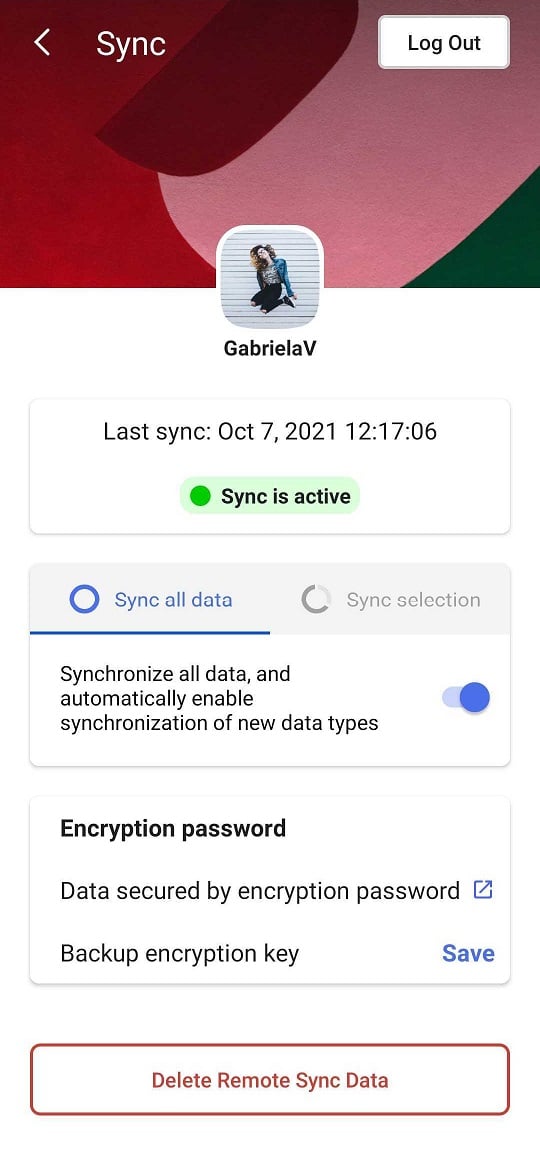
Først skal du logge ind på din Vivaldi-konto med din kontos brugernavn og login-adgangskode. Din login-adgangskode sendes til vores servere via en sikker forbindelse, og en hash af det er gemt i vores database

Hvis du endnu ikke har en konto, skal du oprette en ny Vivaldi-konto i vinduet Indstillinger eller på Vivaldi.net. Med en Vivaldi-konto får du ud over Sync adgang til forummet, Webmail og Blogs.


Krypteringsadgangskode

Hvis det er første gang, du bruger Sync, skal du oprette den krypteringsadgangskode, der bruges til kryptering af dine data. Adgangskoden skal være på mindst 12 tegn, og du kan bruge bogstaver, tal og tegn i den. Vi anbefaler, at du bruger en adgangskode, der er forskellig fra din loginadgangskode. Din krypteringsadgangskode bruges lokalt på din computer til kryptering af de data, du er ved at sende til vores servere, og til at dekryptere de modtagne data. Din krypteringsadgangskode sendes aldrig til os eller nogen anden tredjepart, hvilket sikrer, at vi ikke kan dekryptere dine data. Det betyder også, at selvom nogen skulle få adgang til din kontos brugernavn og loginadgangskode, er det umuligt for dem at finde ud af krypteringsadgangskoden, medmindre du selv har delt den med dem.

Det kan ske, at du glemmer krypteringsadgangskoden. Når du har dataene gemt lokalt og stadig kan få adgang til dem, er det ikke noget særligt at glemme adgangskoden. Du skal bare nulstille krypteringsadgangskoden og uploade alle data igen. Hvis du ikke har adgang til dine browserdata på nogen enheder (for eksempel hvis du kun brugte Synkronisering på en enhed og måtte nulstille operativsystemet, og derved mistede alle dine data), kræver gendannelse at man har forberedt sig på dette på forhånd ved at gemme en backupkrypteringsnøgle på et sikkert sted.


Krypteringsnøgle til sikkerhedskopiering

Backupkrypteringsnøglen er en alternativ metode i forhold til krypteringsadgangskoden, til dekryptering af synkroniseringsdata. Ligesom med krypteringsadgangskoden sendes din backupkrypteringsnøgle aldrig til os eller nogen anden tredjepart, hvilket sikrer, at vi ikke kan dekryptere dine data. Hvis det skal være nyttigt, skal du gemme nøglen på et sikkert sted, mens du kan få adgang til synkroniseringsindstillingerne med krypteringsadgangskoden.

Gem backupkrypteringsnøglen

  1. Log ind på din Vivaldi-konto under Vivaldi-menuen > Indstillinger > Sync.
  2. Angiv krypteringsadgangskoden.
  3. Se efter backupkrypteringsnøgle nederst på siden.
  4. Tryk på Gem og gem nøglefilen på enheden.

Nøglen er gyldig, indtil du nulstiller fjernsynkroniseringsdataene. Vi anbefaler, at du gemmer nøglefilen på et sted, der kan overleve noget uopretteligt for din enhed, såsom et eksternt lagringsdrev eller en betroet cloudtjeneste.

Brug backupkrypteringsnøglen

  1. Log på din Vivaldi-konto i > Synkroniseringsindstillingerne.
  2. Når du bliver bedt om krypteringsadgangskoden, skal du klikke på Indlæs krypteringsnøgle.
  3. Klik på Indlæs, og find nøglefilen.
  4. Klik på Åbn.
  5. Begynd at synkronisere.

Synkronisering på mobil

Når du er logget ind og har indtastet krypteringsadgangskoden, kan du vælge, om du vil synkronisere alle data eller bare nogle af dem.

Typer af data, der kan synkroniseres:

Aktivering af dine foretrukne indstillinger starter straks efter synkroniseringen.

Siden Sync-indstillinger på Android

Den første synkronisering, især med store profiler, kan tage lidt tid, så du skal muligvis vente lidt på, at alle de synkroniserede data vises på din mobilenhed.


De data, der skal synkroniseres, krypteres fra ende til anden

De data, du sender til os, krypteres på din computer ved hjælp af en adgangskode, der aldrig sendes til os. Desuden er de servere, hvor dine krypterede data er gemt, godt beskyttet mod indtrængen både fysisk og fra netværket.

Ved synkronisering sendes de krypterede data til en central server, hvorfra de kun kan anmodes om fra alle andre Vivaldi-forekomster af den samme bruger. Når en Vivaldi-forekomst sender nye data til synkroniseringsserveren, sendes der straks en meddelelse til alle andre Vivaldi-forekomster for at fortælle dem, at de kan hente disse nye oplysninger. Det betyder, at du bør se ændringer afspejlet inden for et minut.

Vivaldi gemmer synkroniseringsdata på sine egne servere i Island. Hvis du vil vide mere om, hvordan vi håndterer dine synkroniserede data, kan du gå til Syncs side om beskyttelse af personlige oplysninger.


Stop synkronisering

Når du vælger at stoppe synkroniseringen af visse typer data, glemmer browseren al tilknytning mellem dine lokale data og dataene på Synkroniseringsserveren. Alle dine data forbliver på synkroniseringsserveren, som de var. Når du eksplicit logger ud af Sync, sker det samme for alle de synkroniserede data. Bemærk, at hvis du lukker browseren, logges du ikke ud af Sync.


Slet synkroniserede data

Sådan slettes synkroniserede data fra serverne:

  • Åbn Sync-indstillingerne;
  • Sørg for, at du er logget ind.
  • Klik på Slet synkroniseringsdata fra server.
  • Klik på Slet datai pop op-boksen.

Du skal sørge for, at du har alle dine data på klienten før du gør dette, for at undgå at miste data. Bemærk, at dataene uploades igen, hvis du vælger at køre synkronisering igen i fremtiden.

Hvis du ud over at rydde dataene og logge af Sync også overvejer at slette din Vivaldi-konto, skal du være opmærksom på, at når kontoen slettes, mister du også adgangen til alle andre Vivaldi-fællesskabstjenester, f.eks. webmail, forum, og blogge og alle data vil blive slettet. Hvis du stadig ønsker at fortsætte, skal du følge vejledningen på vores hjælpeside om sletning af Vivaldi-konti.


Skift eller nulstill din kontos login-adgangskode

Hvis du ønsker at skifte din login-adgangskode, skal du logge ind påVivaldi.net, gå til din profil (øverste højre hjørne) og ændre den der. Hvis du har glemt din adgangskode, skal du sende dig selv en e-mail til nulstilling af adgangskode. Bemærk, at hvis du har valgt at bruge den samme adgangskode til login og kryptering, vil ændring af din login-adgangskode ikke automatisk ændre din krypteringsadgangskode, og du bliver nødt til at gøre dette separat.


Skift eller nulstill din krypteringsadgangskode

Hvis du har glemt din krypteringsadgangskode og ikke har en backupkrypteringsnøgle til at dekryptere dataene eller bare vil ændre krypteringsadgangskoden:

  • Åbn Sync-indstillingerne;
  • Log på din Vivaldi-konto.
  • Klik på Glemt adgangskode;
  • Klik på Slet datai pop op-boksen.
  • Derefter, Genstart Sync igen og indtast en ny adgangskode.

Dine data slettes fra Vivaldis synkroniseringsservere og uploades igen fra den computer, du bruger, når du indtaster en ny adgangskode. Hvis de synkroniserede data ikke gemmes lokalt på nogen enheder (f.eks. efter en os-nulstilling), og du ikke har en backupkrypteringsnøgle til at dekryptere dataene, vil de synkroniserede data desværre gå tabt, når du nulstiller krypteringsadgangskoden.


Få hjælp

Se på hjælpsiden for fejlfinding af synkroniseringsproblemer, og opret en fejlrapport, hvis det er nødvendigt. Forummet er også et godt sted at få svar på dine spørgsmål.

Was this helpful?

Yes
No
Thanks for your feedback!

Installer og opdater Vivaldi på Android

Installation af Vivaldi Mobile

Sådan installerer du Vivaldi på din Android-enhed:

  1. Åbn appen Play Butik.
  2. Søg efter Vivaldi Browser;
  3. Tryk på Installer;
  4. Når den er færdig med at blive indlæst, skal du trykke på Åbn.
  5. Accepter vilkårene for anvendelse, og du er klar til at gå i gang.

Den ældste Android-version Vivaldi understøttes på er Android 6 – Marshmallow.

Alternative download-kilder

Vivaldi til Android er også tilgængelig på:

Hvis du ikke ønsker at få Vivaldi fra en app-butik, kan du downloade .apk-versionen af Vivaldi fra vores downloadside (link under Google Play-knappen).

Vigtigt! Opdateringer via .apk-installation er ikke automatiske. For at sikre, at du er opmærksom på de nyeste rettelser og sikkerhedsopdateringer, anbefaler vi på det kraftigste, at du abonnerer på vores nyhedsbrev eller RSS-feed.


Opdatering af mobilbrowseren

App’en bliver opdateret uforstyrrende i baggrunden, når du har slået automatiske opdateringer til i Play-butik > Overløb-menu (top left corner)> Indstillinger > Generelt > Automatisk opdatering af apps.

Hvis du har deaktiveret automatiske opdateringer:

Mulighed 1

  1. Åbn appen Play Butik.
  2. Åbn Knappen Overløb-menu Overløbs-menuen > Mine apps og spil;
  3. Find Vivaldi på listen;
  4. Tryk på Opdater.

Mulighed 2

  1. Søg efter Vivaldi i Play Butik;
  2. Åbn appens profil.
  3. Tryk på Opdater.

Afinstallation af browseren

Sådan afinstalleres Vivaldi:

Mulighed 1

  1. Åbn telefonens indstillinger > Apps;
  2. Find Vivaldi på listen;
  3. Tryk på Fjern.

Mulighed 2

  1. Søg efter Vivaldi i Play Butik;
  2. Åbn appens profil.
  3. Tryk på Fjern.

Was this helpful?

Yes
No
Thanks for your feedback!

Tracker- og ad-blocker

I forlængelse af, at Vivaldi ikke sporer dig, beskytter vi dig mod net-trackere og giver dig muligheden for at blokere annoncer.

Tracker-blocker

Tracker-blockeren hindrer allestedsnærværende web-trackere i at følge dig rundt omkring på nettet, samt i at indsamle personlige data om dig. Når funktionen er aktiveret, er trackere blokeret ved at stole på velkendte tracker-URL’er og stoppe anmodnigner til disse URL’er før de nogensinde er sendt.


Annonce-blocker

Ved at blokere trackere, blokerer tracker-blockeren også mange af annoncerne på websteder. Så, ad-blockeren kan ses som et ekstra niveau af beskyttelse du kan bruge til at blokere de annoncer tracker-blockeren ikke allerede har blokeret.

Vi anbefaler at man blokerer trackere på alle sider, men at man kun blokerer annoncer på sider, hvor de er stødende eller distraherende. Da annoncer er en stor, hvis ikke den eneste, kilde til indtjening på de fleste websteder, overvej ikke at aktivere ad-blockeren som standard, for at støtte indholds-skabere.


Blokeringsindstillinger

Sådan skiftes blokeringsniveauet for alle websteder:

  1. Gå til Vivaldi-menuknap Vivaldi-menuen > Indstillinger > Tracker- og annonceblokering > Niveau af blokering;
  2. Vælg mellem:
    • Ingen blokering,
    • Bloker trackere, eller
    • Bloker trackere og annoncer.

Blokering af hverenkelt side

Sådan skiftes blokeringsniveauet for en specifik webside, mens siden er åben i den aktive fane:

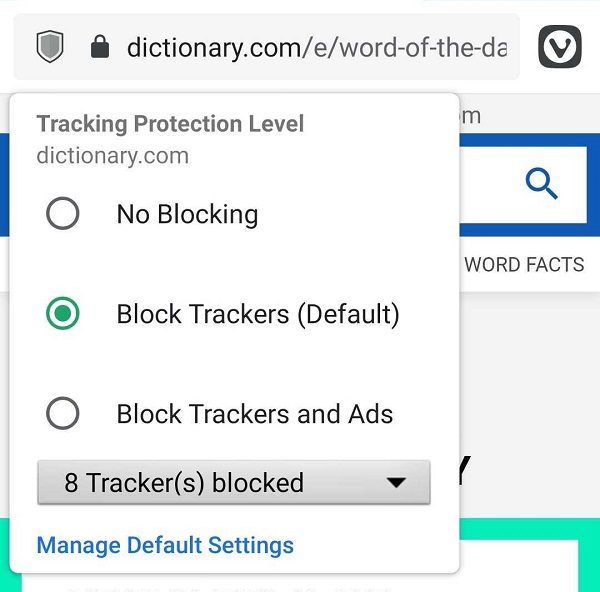
  1. Tryk på blocker-skjoldknap Indholdsblokering-knappen i venstre side af adresselinjen;
  2. Vælg mellem:
    • Ingen blokering,
    • Bloker trackere, eller
    • Bloker trackere og annoncer.
Tracker og Ad Blocker menu på Vivaldi Android

Alternativt kan du føje sider til undtagelses-listen fra Vivaldi-menuknap Vivaldi-menuen > Indstillinger > Privatliv > Tracker- og annonceblokering > Undtagelser > Administrer blokeringsniveau for hverenkelt side:

  1. Tryk på Tilføj knap Tilføj nyt domæne;
  2. Indtast webstedets link;
  3. Vælg blokeringsniveauet;
  4. Tryk på Færdig.

Sådan skiftes niveauet af blokering for undtagelser:

  1. Tryk på webstedet på undtagelses-listen;
  2. Vælg mellem:
    • Ingen blokering,
    • Bloker trackere, eller
    • Bloker trackere og annoncer;
  3. Tryk på Færdig.

Sådan fjernes et websted fra undtagelses-listen:

  1. Tryk på webstedet på listen;
  2. Tryk på Slet knap Slet i øvre højre hjørne.
    Alternativt, skift blokeringsniveauet til din standardindstilling.

Blokeringskilder

Du kan få vist og administrere kilder til tracker- og annonceblokering i Vivaldi-menuknap Vivaldi-menuen > Indstillinger > Privatliv > Tracker- og annonceblokering > Kilder.

Hvis du vil aktivere en blokeringskilde, skal du markere afkrydsningsfeltet for den viste kilde. Fjern markeringen for at stoppe brugen af blokeringskilden.

Tilføjelse af lister

Hvis den blokeringskilde, du vil bruge til sporings- og annonceblokering, ikke allerede er angivet, kan du importere flere kilder ved at:

  1. Klikke på Tilføj knap Tilføj ny kilde;
  2. Indtast URL’en til blocker-reglerne;
  3. Klik Importer.

Yderligere læsning

I forlængelse af, at Vivaldi ikke sporer dig, beskytter vi dig mod net-trackere og giver dig muligheden for at blokere annoncer.

Tracker-blocker

Tracker-blockeren hindrer allestedsnærværende web-trackere i at følge dig rundt omkring på nettet, samt i at indsamle personlige data om dig. Når funktionen er aktiveret, er trackere blokeret ved at stole på velkendte tracker-URL’er og stoppe anmodnigner til disse URL’er før de nogensinde er sendt.


Annonce-blocker

Ved at blokere trackere, blokerer tracker-blockeren også mange af annoncerne på websteder. Så, ad-blockeren kan ses som et ekstra niveau af beskyttelse du kan bruge til at blokere de annoncer tracker-blockeren ikke allerede har blokeret.

Vi anbefaler at man blokerer trackere på alle sider, men at man kun blokerer annoncer på sider, hvor de er stødende eller distraherende. Da annoncer er en stor, hvis ikke den eneste, kilde til indtjening på de fleste websteder, overvej ikke at aktivere ad-blockeren som standard, for at støtte indholds-skabere.

Hvis du har brugt udvidelser til at blokere annoncer indtil nu, så er det med Vivaldi’s indbyggede tracker- og ad-blocker ikke længere nødvendigt at bruge blocker-udvidelser. Men udvidelser er stadig en mulighed for dem, der foretrækker dem.


Blokeringsindstillinger

Sådan skiftes blokeringsniveauet for alle websteder:

  1. Gå til Vivaldi-menuknap Vivaldi-menuen > Indstillinger > Tracker- og annonceblokering > Niveau af blokering;
  2. Vælg mellem:
    • Ingen blokering,
    • Bloker trackere, eller
    • Bloker trackere og annoncer.

Blokering af hverenkelt side

Sådan skiftes blokeringsniveauet for en specifik webside, mens siden er åben i den aktive fane:

  1. Tryk på blocker-skjoldknap Indholdsblokering-knappen i venstre side af adresselinjen;
  2. Vælg mellem:
    • Ingen blokering,
    • Bloker trackere, eller
    • Bloker trackere og annoncer.
Tracker og Ad Blocker menu på Vivaldi Android

Alternativt kan du føje sider til undtagelses-listen fra Vivaldi-menuknap Vivaldi-menuen > Indstillinger > Privatliv > Tracker- og annonceblokering > Undtagelser > Administrer blokeringsniveau for hverenkelt side:

  1. Tryk på Tilføj knap Tilføj nyt domæne;
  2. Indtast webstedets link;
  3. Vælg blokeringsniveauet;
  4. Tryk på Færdig.

Sådan skiftes niveauet af blokering for undtagelser:

  1. Tryk på webstedet på undtagelses-listen;
  2. Vælg mellem:
    • Ingen blokering,
    • Bloker trackere, eller
    • Bloker trackere og annoncer;
  3. Tryk på Færdig.

Sådan fjernes et websted fra undtagelses-listen:

  1. Tryk på webstedet på listen;
  2. Tryk på Slet knap Slet i øvre højre hjørne.
    Alternativt, skift blokeringsniveauet til din standardindstilling.

Blokeringskilder

Du kan få vist og administrere kilder til tracker- og annonceblokering i Vivaldi-menuknap Vivaldi-menuen > Indstillinger > Privatliv > Tracker- og annonceblokering > Kilder.

Hvis du vil aktivere en blokeringskilde, skal du markere afkrydsningsfeltet for den viste kilde. Fjern markeringen for at stoppe brugen af blokeringskilden.

Tilføjelse af lister

Hvis den blokeringskilde, du vil bruge til sporings- og annonceblokering, ikke allerede er angivet, kan du importere flere kilder ved at:

  1. Klikke på Tilføj knap Tilføj ny kilde;
  2. Indtast URL’en til blocker-reglerne;
  3. Klik Importer.

Skjul cookie-advarsler

Da Europas GDPR og et par andre love om beskyttelse af personlige oplysninger ikke tillader placering af cookies i din browser uden samtykke, beder de fleste websteder om din tilladelse som den første ting, efter at websiden er indlæst. Den hurtigste mulighed er bare at acceptere alt, som altid tjener hjemmesidens interesser, ikke brugerens. Den anden mulighed er at administrere dine præferencer og deaktivere databrugsmulighederne på én gang, hvis du er heldig, eller en efter en, hvis webstedet ønsker at gøre det særligt besværligt.
Vivaldi tilbyder en tredje mulighed ved at inkludere to blokeringslister i adblockeren, der skjuler disse bannere og dialogbokse på de fleste websteder. Sådan aktiveres disse lister:

  1. Gå til Vivaldi-menuknap Vivaldi-menuen > Indstillinger > Privatliv > Tracker- og reklameblokering;
  2. Aktiver Bloker trackere og annoncer;
  3. Gå til Kilder > Administrer kilder;
  4. Aktiver “Fjern cookieadvarsler (Easylist Cookie List)” og “Fjern cookieadvarsler (jeg er ligeglad med cookies)”.

Hvis du kun vil skjule cookieadvarslerne, men ikke vil blokere annoncer, skal du deaktivere andre blokeringskilder.

Bemærk, at ikke alle cookies bruges til at oprette adfærdsprofiler om brugere. Nogle er nødvendige for at hjemmesiden kan fungere. Når det websted, du ser, ikke ser ud eller fungerer, som det skal, skal du deaktivere blokeringerne. Det kan du gøre pr. websted i menuen Indholdsblokering på adresselinjen.

Was this helpful?

Yes
No
Thanks for your feedback!

Registrer en ny Vivaldi-konto

Oprettelse af en Vivaldi-konto giver dig adgang til:

Registrering af konto

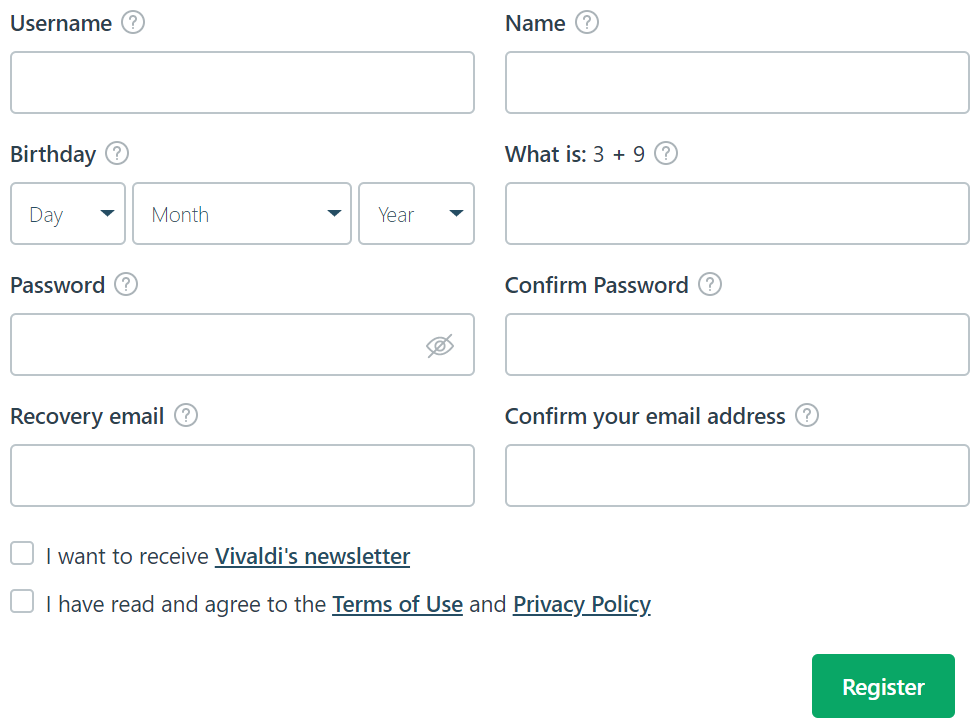
Oplysninger, der er nødvendige for at registrere en ny konto:

  • Brugernavn. Vælg et unikt brugernavn. Dette element vil blive brugt til din nye e-mail-adresse, blog link, kaldenavn på forummet samt til at logge ind på de forskellige Vivaldi-tjenester.
  • Alder. Vi har brug for denne oplysning, for at bevise over for myndighederne, at du er over 16 år. Dette skal vi for at overholde den europæiske generelle forordning om databeskyttelse (GDPR).
  • Adgangskode. Din supersikre, unikke adgangskode, som du ikke bruger andre steder. Overvej at bruge et adgangsudtryk, der består af tilfældige ord. Da kortere adgangskoder er nemme at knække i disse dage, skal adgangskoden være mindst 12 tegn lang.
  • E-mail til genoprettelse. Denne adresse vil blive brugt til at aktivere kontoen. Den bruges også til at sende dig kontorelaterede meddelelser (f.eks. nulstilling af adgangskode) og tekniske opdateringer.
  • Captcha. Et sikkerhedsspørgsmål i form af en simpel matematisk ligning. Skriv svaret som et tal, f.eks.:2 + 2 = 4, ikke fire .
  • Telefonnummer. Hvis du ønsker at bruge Vivaldi’s Webmail og Blogging tjenester, er det af sikkerhedsmæssige årsager nødvendigt at kontrollere dit telefonnummer. Dette kan gøres på din kontos profil på Vivaldi.net efter aktivering af kontoen via e-mail.
registreringsformular

Aktivering af kontoen

Før du logger ind på din nye konto, skal den aktiveres. Når du har indsendt registreringsformularen, sendes en e-mail med en aktiveringskode til gendannelsesmailen. Indtast den 6-cifrede kode fra mailen på den side, der kommer efter registreringssiden.

Hvis du ikke har modtaget aktiveringsmailen, skal du først tjekke spammappen, måske landede den der. Hvis mailen ikke er ankommet, kan du anmode om en ny mail på den side, hvor du bliver bedt om den 6-cifrede aktiveringskode. Hvis du har forladt siden, kan du prøve at logge ind på din konto på Vivaldi.net, og du vil blive ført tilbage til kontoaktiveringssiden.


Telefonbekræftelse

Når du planlægger at bruge Webmail og Blogs, skal du også bekræfte dit telefonnummer. Sådan gør du dette:

  1. Når du har aktiveret kontoen, skal du logge ind på din kontos profil på Vivaldi.net.
  2. Angiv dit telefonnummer, og klik på Opdater.
  3. Tjek din telefon for SMS med bekræftelseskoden. Bemærk, at bekræftelseskoden ikke er den samme som den kontoaktiveringskode, der sendes via e-mail.
  4. Angiv koden på den nye side, og klik på Send.

Was this helpful?

Yes
No
Thanks for your feedback!

Registrerings- og loginproblemer

Har du problemer med at oprette en Vivaldi-konto eller logge ind på kontoen? Læs videre for et par fejlfindingstip.

Registreringsproblemer

Fejlmeddelelse efter afsendelse af registreringsformularen

  • Gå tilbage, kontroller, at alle oplysninger er korrekte, og prøv igen. Opdater siden, og start forfra, hvis det er nødvendigt.
  • Prøv at deaktivere udvidelser (især privatindstillinger, sikkerhed og/eller indholdsblokering af udvidelser) for at se, om nogen af dem hindrer browserens arbejde.
  • Tjek status for vores tjenester på status.vivaldi.com, for at se om alt er operationelt.
  • Sørg for, at cookies på Vivaldi.net websteder ikke er blevet blokeret.
  • Ryd cookies og lager-, cache- og programcache fra historikken.

Har du ikke modtaget e-mailen til kontoaktivering?

  • Sørg for, at der er angivet en gyldig e-mail-adresse i registreringsformularen. Hvis du måske har lavet en tastefejl i genoprettelsesmailen eller givet en ugyldig e-mail, bedes du kontakte os nedenfor med din kontos brugernavn, den e-mail, du har tilmeldt dig med, og hvad e-mail-adressen skal være. Vi ordner det for dig.
  • Tjek alle e-mail-mapper, herunder mappen Spam, for en e-mail med titlen “Vivaldi.net – Kontoaktivering”.
  • Vær tålmodig. Nogle gange sætter e-mailtjenesteudbydere e-mails i kø, så e-mailen kan ankomme i din indbakke med en forsinkelse.

Fik du ved et uheld lukket aktiveringssiden?

Hvis du forlader kontoaktiveringssiden, kan du vende tilbage til den ved at forsøge at logge ind på din konto på Vivaldi.net. På aktiveringssiden kan du også anmode om en ny kode, hvis den du havde er udløbet.


Har du ikke modtaget SMS-koden på din telefon?

For at bruge Vivaldi Webmail og for at være vært for en blog på Vivaldi.net, beder vi vores brugere om først at bekræfte deres telefonnummer. Du kan læse mere om dette krav på vores blog her.

  • Sørg for, at nummeret, herunder landeflaget/koden, er korrekt.
  • Send SMS’en igen (maks. 3 gange).
  • Hvis meddelelsen ikke ankommer med det samme, skal du holde siden til indtastning af bekræftelseskoden åben, hvis meddelelsen leveres med en forsinkelse.
  • Hvis du efter 3 anmodninger ikke har modtaget koden, skal du kontakte nedenstående kontakt og beskrive problemet.

Kontoaktivering mislykkedes?

Når du har aktiveret kontoen, vil du blive bedt om at logge ind, og så skulle du befinde dig på din kontos profil. Hvis koden ikke blev accepteret (f.eks. hvis den var udløbet), skal du anmode om en ny kode og prøve igen.

Nogle gange kan udvidelser forårsage problemer, så prøv om kontoaktivering virker efter deaktivering af dem. For eksempel er dark-mode udvidelsen, Dark Reader, kendt for at bryde funktionaliteten på Vivaldi.net, men der kan også være andre udvidelser. Du skal muligvis genstarte browseren, for at ændringen træder i kraft.


Problemer med login

  • Når du i stedet for at være logget ind bliver bedt om at indtaste en 6-cifret kode, betyder det, at du endnu ikke har aktiveret kontoen. Hvis du lige har registreret dig, skal du tjekke din gendannelsesmail for at finde koden. Hvis koden er udløbet, skal du anmode om en ny ved at klikke på linket “send igen” på aktiveringssiden eller anmode om en ny e-mail her.
  • Hvis du har problemer med at logge ind på Vivaldi Webmail eller Blogs,skal du kontrollere, at du har bekræftet dit telefonnummer ved at besøge din Vivaldi-kontos profil. Hvis telefonnummerfeltet er tomt, eller nummeret kan redigeres, skal du bekræfte dit telefonnummer ved at opdatere siden. Hvis telefonnummeret kan vises, men ikke redigeres, er nummeret allerede blevet bekræftet.
  • For login er det bedst at bruge dit brugernavn, men din Vivaldi e-mail-adresse er også accepteret. Hvis du ikke kan huske brugernavnet, skal du sende en påmindelse om et brugernavn til din e-mail-adresse til gendannelse.
  • Nulstil adgangskoden med dit brugernavn. Bemærk, at nulstilling af adgangskode ikke fungerer, hvis kontoen er låst eller endnu ikke er aktiveret.
  • Hvis du allerede har prøvet at logge på med den forkerte adgangskode mindst 5 gange, låses kontoen i 5 minutter som en sikkerhedsforanstaltning. Når de 5 minutter er gået, skal du nulstille adgangskoden for at få adgang til kontoen igen.
  • Tjek status for vores tjenester på status.vivaldi.com, for at se om alt er operationelt.
  • Slet Vivaldi Cookies ved at følge instruktionerne i videoen:

Var intet af ovenstående nyttigt?

Hvis du har prøvet ovenstående fejlfindingstrin, men stadig ikke kan få adgang til din konto, skal du sende os en besked nedenfor, så vi kan undersøge problemet. Sørg for at dele din kontos brugernavn, hvor du forsøgte at logge ind, og hvad fejlmeddelelsen sagde. Sørg også for at give en kontakt e-mail, vi kan fange dig på.


Was this helpful?

Yes
No
Thanks for your feedback!

Bloker Sporing og Annoncer på desktop

Beskyt din browsingoplevelse mod web trackere og annoncer med Vivaldi´s Sporings- og Annonceblokering.

Udvidelser

Hvad er en udvidelse

En udvidelse er et lille software-program, der kan installeres for at give forøget funktionalitet til Vivaldi-browseren. Udvidelser tillader dig at tilpasse og forbedre dit brug af browseren, og varierer mellem alt fra værktøjer til sociale medier, til privatlivs-relaterede funktioner såsom blokering af reklamer.


Udvidelser i Vivaldi

Selvom Vivaldi sigter mod at tilbyde så mangen indbygget funktionalitet som muligt, fintuner mange brugere deres browseroplevelse yderligere ved brug af udvidelser.

Fordi Vivaldi er bygget ved brug af Chromium-webbrowserprojektet, kan udvidelser, der er tilgængelige i Chrome-webshoppen, også installeres i Vivaldi. I nogle tilfælde vil udvidelser bygget til Chrome-browseren opføre sig anderldes i Vivaldi, men for det meste vil dine foretrukne Chrome-udvidelser fungere helt fint i Vivaldi.

Hvis en udvidelse ikke fungerer som forventet, bedes du drøfte udvidelsen på vores forum for at se, om problemet kan løses, eller om vores medlemmer af Fællesskabet kan foreslå alternativer. At kontakte udvidelsens udviklere kan også hjælpe.


Installation af en udvidelse i Vivaldi:

  1. Gå til Chrome-webshoppen;
  2. Vælg Udvidelses-kategorien;
  3. Søg efter ønsket udvidelse;
  4. Klik Føj til Chrome for at installere udvidelsen i Vivaldi.

I tilfælde af, at en udvidelse ikke er tilgængelig i Chrome-webshoppen, kan du uploade dem manuelt:

  1. Gå til siden Udvidelser.
  2. Aktiver udviklertilstand fra til/fra-knappen i øverste højre hjørne af siden.
  3. Klik på Indlæs udpakket i den nye menu, der vises.
  4. Find udvidelsens-mappen i filhåndteringen (hvis du har den som en .zip, skal du først pakke den ud).
  5. Klik på Vælg mappe for at indlæse udvidelsen i Vivaldi.

Tillad tredjeparts-udvidelser at kontrollere Vivaldi-startsiden

For at få en brugerdefineret startside ved brug af en udvidelse:

  1. Åbn Vivaldi’s Indstillinger;
  2. Gå til Faner > “Ny fane”-side;
  3. Sæt flueben i Håndteret af udvidelse tjekboksen.

Administration af udvidelser

Siden “Udvidelser” giver et overblik over de udvidelser der er installeret, muligheden for at deaktivere eller slette udvidelser, og tilpasse udvidelses-specifikke indstillinger.

Sådan tilgår du siden “Udvidelser”

For at åbne siden “Udvidelser” skal du gå til Vivaldi-menuknap Vivaldi-menuen > Værktøjer > Udvidelser.

Siden “Udvidelser” kan også tilgås ved:

TIlgå udvidelser ved hjælp af kvikkommandoer

Sådan åbnes udvidelsens pop-op eller indstillinger:

  1. Åbn kvikkommandoer (F2 / ⌘ E);
  2. Skriv navnet på udvidelsen;
  3. Brug piletasterne til at vælge udvidelsen;
  4. Tryk på Enter for at åbne udvidelsens popop eller Ctrl + Enter / ⌘ Enter for at åbne udvidelsens indstillingsside (hvis udvidelsen har en).

TIlgå udvidelser ved hjælp af kvikkommandoer

Sådan åbnes udvidelsens pop-op eller indstillinger:

  • Åbn kvikkommandoer (F2 / ⌘ E)
  • Skriv navnet på udvidelsen;
  • Brug piletasterne til at vælge udvidelsen;
  • Tryk på Enter for at åbne udvidelsens popop eller Ctrl + Enter / ⌘ Enter for at åbne udvidelsens indstillingsside (hvis udvidelsen har en).

At ændre udvidelsers indstillinger

Nogle udvidelser har indstillinger du kan ændre. Sådan kontrollerer du disse indstillinger:

  • Højreklik på udvidelsen på adresselinjen, og vælg Indstillinger fra kontekstmenuen;
  • Alternativt, klik på Detaljer > Udvidelses-indstillinger på siden “Udvidelser”.

Opdatering af udvidelser

Udvidelser opdateres normalt automatisk. Sådan opdateres udvidelser manuelt:

  1. Gå til siden Udvidelser.
  2. Aktiver udviklertilstand fra til/fra-knappen i øverste højre hjørne af siden.
  3. Klik på Opdater i den nye menu, der vises.

Deaktivering af udvidelser

Sådan deaktiverer du en udvidelse:

  1. Åbn siden “Udvidelser”;
  2. Klik på til/fra-knappen i nedre højre hjørne af udvidelseskortet.
Nedre halvdel af et udvidelseskort på udvidelsessiden

Deaktivering af udvidelser er en god metode til at teste om et problem du støder på i browseren skyldes en udvidelse eller ej.

At fjerne udvidelser

Sådan fjerner du en udvidelse:

  • Højreklik på udvidelsen på adresselinjen, og vælg Fjern udvidelse fra kontekstmenuen;
  • Alternativt, klik Fjern på siden “Udvidelser”.

Bekræft din beslutning ved at klikke Fjern igen i bekræftelses-dialogboksen.


At skjule udvidelsesknapper på adresselinjen

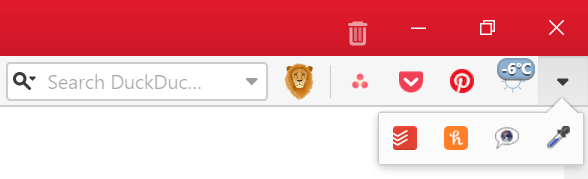
For at skjule eller vise en udvidelse på adresselinjen, højreklik på udvidelsen og vælg Skjul knap/Vis knap. Brug synlighedsknappen (pil venstre knap eller pil ned knap) til højre for at vise skjulte udvidelser. For at vise skjulte udvidelser i en dropdown-menu i stedet for t udvide adresselinjen (sammenlign billederne herunder), gå til Indstillinger > Adresselinje > Udvidelsernes synlighed og sæt flueben i boksen ved Vis skjulte faner i rullemenu.
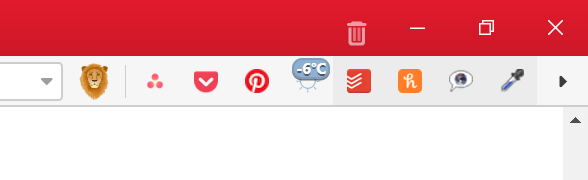
Viser skjulte udvidelser på adresselinjen
Skjulte faner på adresselinjen
Viser skjulte udvidelser i rullemenu
Skjulte faner i rullemenu

Omarrangering af udvidelser på adresselinjen

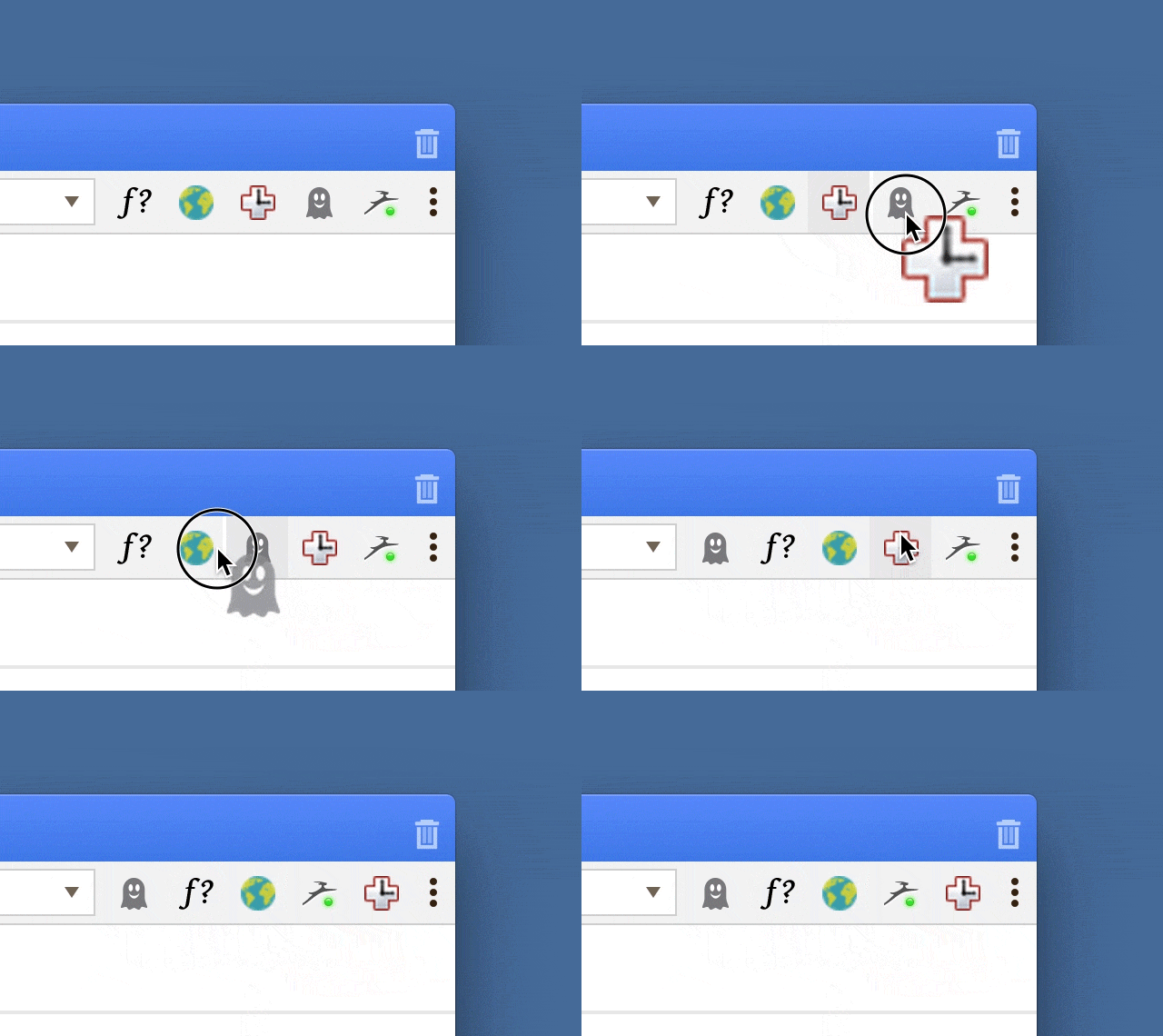
Aktiverede udvidelser viser ofte en knap på adresselinjen. Du kan omarrangere disse knapper ved at holde Shift-tasten nede og trække og slippe dem direkte på adresselinjen.

Omarranger udvidelser i Vivaldi

Was this helpful?

Yes
No
Thanks for your feedback!